|
Jeux online (en ligne) !
Bienvenue au Netbattle !

Pokémon Netbattle est un logiciel permettant de simuler des combats Pokémon sur Internet. Il gère un système de serveurs, sur lesquels les combats ont lieu ...
Netbattle vous permettra d'affronter des joueurs de tous niveaux, de toutes les nationalités et avec les règles de combat que vous choisissez.
Tout se passe en anglais, mais les sections du site devraient vous aider à la traduction au départ, mais vous vous habituerez très vite.
Téléchargements et installation
Pokémon Netbattle est gratuit et est disponible sur:
POUR TELECHARGER C'EST ICI
L'installation de NetBattle, bien qu'en anglais, est simplissime, je vous vous laisse vous débarrasser de cette formalité seuls ...
Détail Important: refusez le téléchargement des graphismes Colloseum: Ils ne sont plus disponibles, et risqueraient donc de perturber l'installation.
II] Création d'une équipe :
Il vous faut d'abord lancer Netbattle, vous verrez alors vite apparaître ceci :
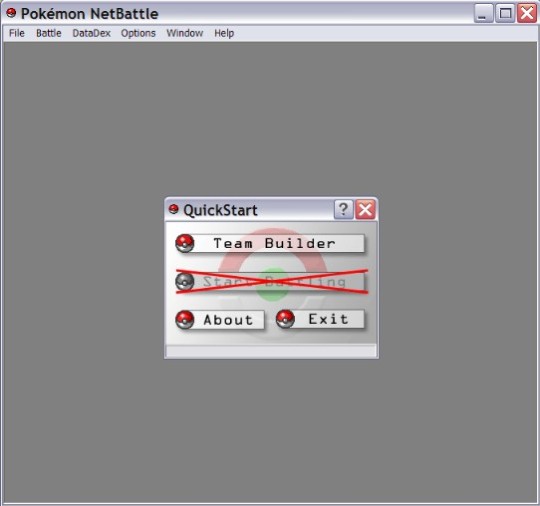
Datadex vous donne accès au Pokédex de Netbattle, très complet que je vous encourage à découvrir vite.
Help vous renvoie au site Internet du Netbattle.
Cliquer sur About vous donnera des informations sur votre version de Netbattle.
Mais allez d'abord dans le Team Builder.
Un écran de ce type s'ouvrira alors :
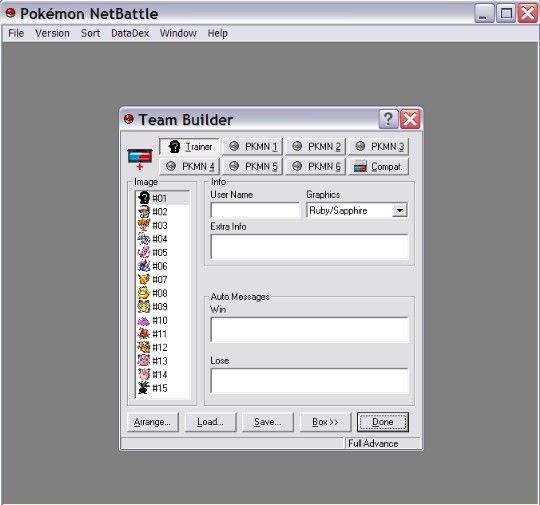
Choisissez alors votre image (à gauche) et les types d'images de Pokémon que vous souhaitez utiliser dans Graphics (par génération de jeux, ici RS).
Complétez ensuite les cases vides par :
- votre pseudo dans User Name,
- votre description / vos règles de jeu dans Extra Info,
- votre message automatique de victoire et celui de défaite dans les deux cases de Auto Messages.
N'oubliez pas d'aller dans l'onglet Version en haut à gauche pour régler la version de jeu que vous voulez utiliser en combat (BRJ, OAC ou Advance, avec ou sans échanges).
Allez ensuite sur une des cases PKMN de la fenêtre centrale.
C'est ici que vous choisirez les caractéristiques de votre Pokémon :
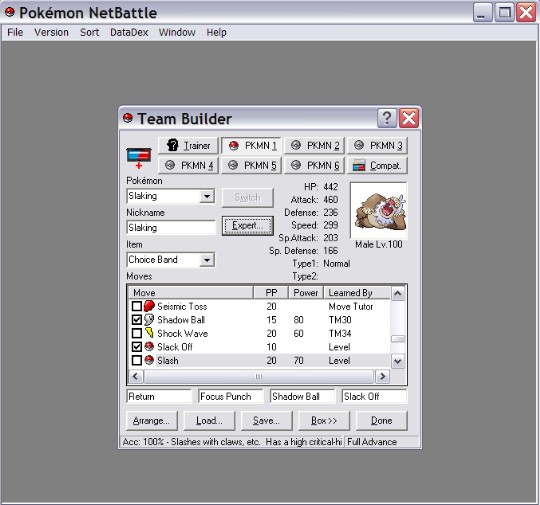
Choisissez votre Pokémon dans la liste déroulante Pokémon, l'onglet Sort en haut vous permettant de choisir l'ordre des Pokémon en fonction du Pokédex choisi. Vous pouvez alors lui mettre un surnom dans Nickname.
L'objet est à choisir dans la liste Item, et les attaques sont à sélectionner en cochant leurs cases dans la liste Moves du Pokémon.
Il est à présent temps de passer aux choses plus sérieuses en allant dans Expert :
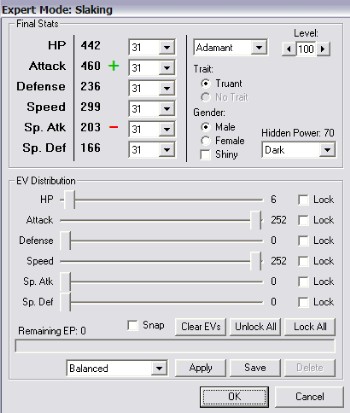
Final Stats vous donne les statistiques actuelles de votre Pokémon, les menus déroulants à coté de chaque statistique est de DV associé. Vous pouvez les régler directement, ou bien choisir le type de Puissance cachée que vous souhaitez (la puissance est toujours de 70) dans la liste Hidden Power.
Level permet de régler le niveau, la liste à coté est celle des caractères (un et un - vous rappelant les statistiques changées). Trait vous permet de choisir entre les différentes capacités spéciales du Pokémon, si un choix est possible. Gender permet de régler le sexe du Pokémon et s'il est shiney ou non.
Utilisez ensuite les curseurs de la rubrique EV Distribution pour régler vos EV, tout en gardant un oeil sur les stats ... Je vous laisse découvrir l'intérêt (tout relatif) des fonctions associées aux EV.
Une fois tout réglé à votre convenance appuyez sur OK pour revenir à la page précédente.
Renouvelez l'opération pour les cinq autres Pokémon, le menu Compat. étant plus un rappel qu'autre chose.
Arrange... permet de changer l'ordre des Pokémon de votre équipe sans les modifier.
Box est un système de stockage de Pokémon dans des boites, ressemblant à celui des jeux, qui permet de sauvegarder des Pokémon pour les remettre plus vite dans vos équipes.
Vous pouvez à présent sauvegarder votre équipe avec la fonction Save, ce qui vous permettra de la reconstituer directement en la chargeant avec Load.
Une fois tout ceci fait, cliquez sur Done, votre équipe est créée !
III] Options
Les options sont accessibles depuis l'onglet Options en haut de la fenêtre. Elles se divisent en 3 parties :
- Display & Sound (options d'affichage et de son),
- System (options du jeu), c'est ici que vous pouvez cocher Hide Until Battle pour cacher votre équipe à vos adversaires lorsqu'ils regardent les informations vous concernant, ou encore choisir la langue de votre version de Netbattle (le français n'etant pas disponible sur les versions normales de Netbattle),
- Chat Windows (options des fenêtres de chat).
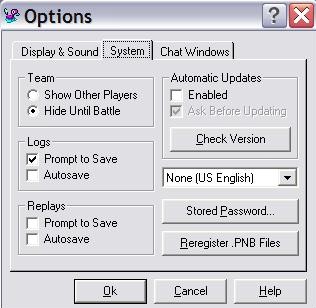
Une fois tout ceci réglé, cliquez sur OK.
IV] Connection et début de combat :
Vous voila revenu à la première fenêtre, mais cette fois cliquez sur Start Battling.
Voici ce que vous devez voir :
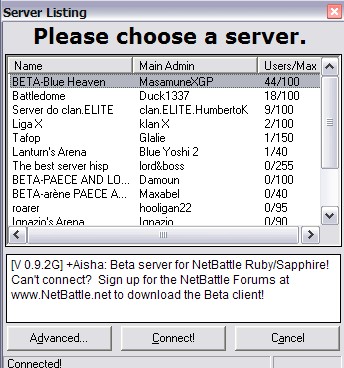
C'est un liste de tous les serveurs actuellement disponibles, avec une brève description et le nombre de joueurs connectés actuellement.
Sélectionnez le serveur que vous voulez joindre et cliquer sur Connect!.
A noter que le menu Advanced sert à se connecter manuellement en connaissant l'IP ou le nom du serveur à atteindre.
Si la liste des serveur ne s'affiche pas, utilisez ce menu pour choisir un serveur spécifique (nb.smogon.com, principalement).
Vous êtes à présent connectés à un serveur, il ne vous reste plus qu'à combattre.
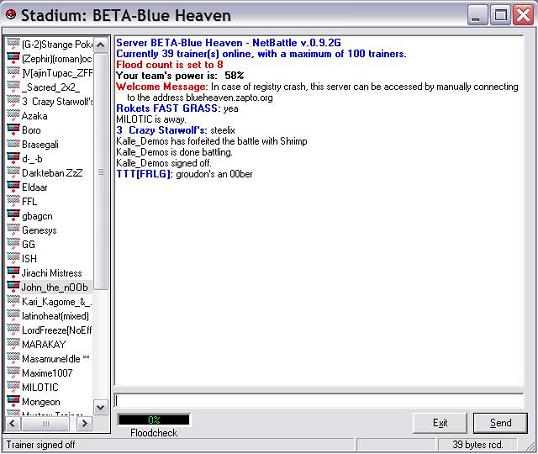
La liste des gens connectés au même serveur que vous est dans la colonne de gauche, la partie droite étant le chat ou figurent toutes les informations générales du serveur (connections et déconnections de joueurs par exemple) et les informations vous concernant (réponses à vos défis par exemple).
Les personnes dont le pseudo est suivi de * sont les modérateurs du serveur, ceux dont le pseudo est suivi de ** sont les modérateurs.
Le menu Team vous donne accès à certaines options du Team Builder pour changer votre team alors que vous êtes connectés.
Dans Options, vous pourrez changer certains paramètres d'affichage, et vous mettre en mode Away, qui refusera tous les défis pour vous.
Pour interagir avec une personne connectée, cliquez droit sur son pseudo, vous pouvez alors :
- ouvrir sa fenêtre de défi par Challenge/Info,
- regarder son combat (s'il se bat et qu'il l'autorise) par Watch Battle,
- parler en privé avec lui par Private message.
Lancer un défi :
Si vous voulez vous battre, cliquez sur Challenge/Info, une fenêtre s'ouvre alors :
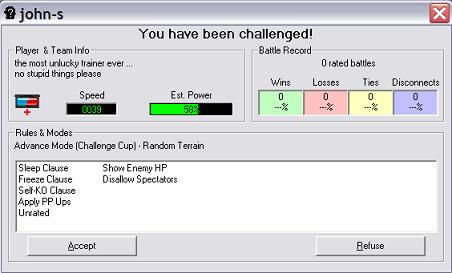
Ce sont les informations sur le joueur : son équipe s'il ne l'a pas cachée ainsi que la puissance des Pokémon utilisés en critère peu fiable) et son message d'information dans Team et Player & Team Info.
Le record du joueur figure dans Battle record, avec dans l'ordre son nombre de victoires, de défaites, de matchs nuls et de déconnections.
Choisissez alors votre mode de combat (la Challenge cup utilise des Pokémon au hasard) suivant la version, le nombre de Pokémon en combat ... Ainsi que le type de terrain si vous le souhaitez.
Cochez les cases des règles de combat avec lesquelles vous voulez jouer, elles sont décrites en laissant la souris dessus.
Une fois tout cela mis à votre convenance, appuyez sur Challenge, l'adversaire peut accepter votre défi et le combat commencera ou le refuser ce qui vous renverra à la fenêtre principale du serveur.
Recevoir un défi :
Si quelqu'un vous défie vous verrez une fenêtre de ce genre apparaître :
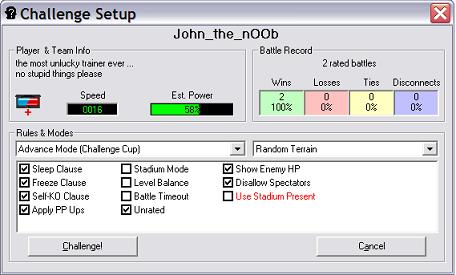
Regardez alors bien les options du défi, disposées de la même façon que lorsque vous défiez, acceptez avec Accept ou refusez avec Refuse.
V] Commandes de combat :
Une fois le combat commencé, une fenêtre s'ouvre :
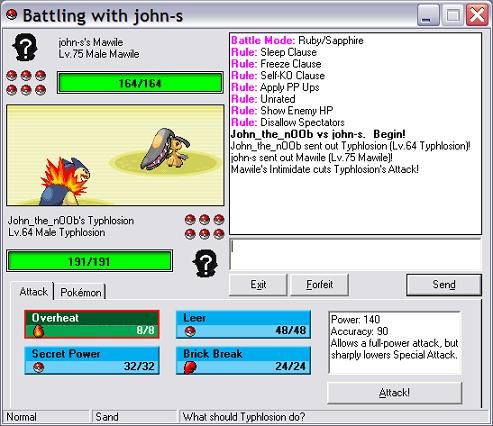
La partie à droite est le chat de la fenêtre, elle contient tout le texte du combat et sert aussi à communiquer avec l'adversaire et les spectateurs éventuels.
Le bouton Exit sert si vous voulez fermer Netbattle en entier, Forfeit vous fait déclarer forfait pour le match en cours, mais vous permet de rester connecté au serveur.
La partie gauche contient les Pokémon en combat et les informations d'écran les concernant (PV ou es PV totaux, statut ...).
La partie en bas est votre partie de commande. En combat, il y a deux commandes : vous pouvez soit switcher soit attaquer. Pour attaquer allez sur l'onglet Attack, sélectionnez l'attaque que vous voulez et cliquez sur Attack!. Pour switcher allez sur l'onglet Pokémon, sélectionner le Pokémon à envoyer et cliquez sur Switch!.
A la fin du combat, Netbattle vous demandera si vous voulez conserver le log (texte) du combat sous forme d'un fichier .txt avec cette fenêtre :
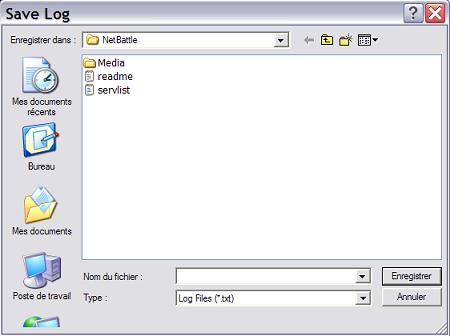
Cela peut s'avérer utile pour conserver une trace écrite de votre combat.
Vous voila fin prêt pour votre premier combat !
Posé moi des question par livre d'or ou par l'e-mail suivante : kbillele@yahoo.fr
Merci et a bientot de Pokepika.
|